


إظهار الرسائل ذات التسميات إليستريتور. إظهار كافة الرسائل
إظهار الرسائل ذات التسميات إليستريتور. إظهار كافة الرسائل
0
كتاب تعليم برنامج إليستريتور illustrator
التسميات:
إليستريتور
بسم الله الرحمن الرحيم
والصلاة والسلام على أشرف المرسلين سيدنا محمد وعلى آله وصحبه أجمعين
برنامج إليستريتور illustrator هو أحد منتجات شركة أدوب وهو برنامج يستخدم
لتصميم ملفات عالية الجودة
والفرق بينه وبين برنامج الفوتوشوب
أن برنامج الفوتوشوب يتعامل مع الصور الفوتوغرافية كبكسلات (Pixels) ويمكنه التعديل عليها
أما برنامج إليستريتور illustrator فهو يتعامل مع ملفات الفيكتور ويمكنه التعديل فى شكل معين
وهو يستخدم للرسومات الكرتونية وصفحات الويب
يمكنكم تحميل البرنامج من هناااااا
وهذا الكتاب به شرح Adope illustrator Cs4


0
للمبتدئين درس وضع صورة على إسطوانة ثلاثية الأبعاد 3d ببرنامج إليستريتر illustrator cs5
التسميات:
إليستريتور
بسم الله الرحمن الرحيم
والصلاة والسلام على أشرف المرسلين
سيدنا محمد وعلى آله وصحبه أجمعين
درس وضع صورة على إسطوانة ثلاثية الأبعاد 3d
ببرنامج الإليستريتور يمكن تحميل البرنامج من هـــــنااااااااا

هذا الدرس يوضح كيفية التعامل مع الأشكال ثلاثية الأبعاد 3d
وسنتعلم أيضا كيفية تحويل الصورة إلى رمز sympol
فى البداية نقوم بفتح عمل جديد
أولا لابد من تحويل الصورة المراد إضافتها للشكل ثلاثى الأبعاد إلى رمز sympol
وذلك بفتح الصورة ببرنامج إليستريتور File>>open
ثم إختيار الصورة من الجهاز ولتكن فى هذا الدرس هذه الصورة

نفتح قائمة sympol أو الرموز عن طريق قائمة Windows أعلى الشاشة ثم sympol
نقوم بتحديد الصورة ثم الذهاب لإنشاء رمز كما بالصورة

نكتب إسم للرمز فى Sympol option

سنجد الصورة تحولت إلى رمز فى صندوق sympol

والآن نبدأ فى عمل الأسطوانة
نرسم دائرة من شريط الأدوات

ونختار لها لون تعبئة ولون الخط الخارجى المحدد لها stroke وفى هذا الدرس فضلت أن تكون بدون stroke

نحول الدائرة إلى إسطوانة ثلاثية الأبعاد 3d
عن طريق Effect >> 3d >> Extrude&Bevel

ننشط Preview لمعاينة الشكل ثم نتحكم فى طول الأسطوانة بتغيير قيمة
Extrude Depth
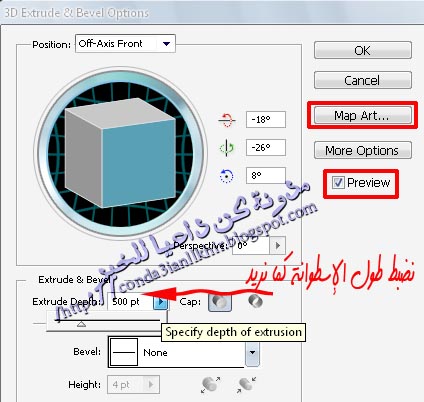

ثم نضغط على Mapart لوضع الصورة(الرمز)
نحدد السطح الذى سنضع عليه الرمز ثم نختار الرمز كما بالصور


نضبط الصورة بالجانب المضىء ونقوم بدورانها أو كما نريد
ثم حفظ العمل
Export >> JPG
ي
يمكن الإبداع بأشكال مختلفة وتحويل النصوص أيضا إلى رموز

إلى اللقاء فى درس آخر
0
درس عمل خلفية مضيئة إحترافية ببرنامج إليستريتور illustrator CS5
التسميات:
إليستريتور
بسم الله الرحمن الرحيم
والصلاة والسلام على أشرف المرسلين
سيدنا محمد وعلى آله وصحبه أجمعين
أقدم اليوم درس مفيد للمبتدئين فى مجال التصميم ببرنامج إليستريتور لما نستخدمه من أدوات سنتعرف عليها وعلى وظائفها من خلال الدرس.

ونرسم بأداة المستطيل مستطيل ذات اللون الأسود
ثم نضيف إليها تدرج لونى برتقالى من المنتصف والإعدادات كما بالصورة(إضغط على الصورة لمشاهداتها بالحجم الطبيعى)

بإختيار أداة التدرج اللونى من شريط الأدوات يظهر شريط للتحكم بإتجاه التدرج بتحريك الشريط والنقاط المحيطة بالتدرج

بعد ذلك نقوم بتحديد المستطيل بأداة التحديد (السهم من شريط الأدوات ) ومن شريط القوائم نتبع الخطوات
object>>Restrize
ثم
object>>Gradient mesh

Gradient mesh تكون شبكة على الصورة تمكنا أكثر من التحكم فى التدرج اللونى عن طريق تحريك نقاط الشبكة بشكل عشوائى للحصول على تدرج عشوائى

والآن نصنع دائرة صغيرة ونعطيها لون أصفر ونقلل فى الشفافية ثم نقوم بتحديد الدائرة وتحويلها إلى رمز كما ذكرنا سابقا فى هذا الدرس .
ثم بإستخدام أداة Sympol Sprayer Tool نقوم بنشر الدوائر فى الخلفية



الاشتراك في:
الرسائل (Atom)


